この記事のポイント
- SUMIFS関数は複数条件(AND条件)で数値を合計する関数で、最大127の条件を指定可能
- 構文は =SUMIFS(合計対象範囲,条件範囲1,条件1,条件範囲2,条件2…) で第1引数が合計範囲
- ワイルドカード・日付範囲・セル参照など実務で使える応用テクニックまで習得できる
Excel作業で「特定の条件に合うデータだけを合計したい」という場面は多いでしょう。単一条件ならSUMIF関数で対応できますが、複数の条件を組み合わせた集計となると話は別です。そこで活躍するのがSUMIFS関数(サム・イフ・エス)。この関数をマスターすれば、売上データの分析から在庫管理まで、様々な業務で威力を発揮します。
SUMIFS関数は複数の条件すべてに一致するデータの合計を求める関数で、Excel 2007から使用可能になりました。Microsoft公式サポートによると、SUMIFS関数は最大127の条件を指定でき、実務で必要な複雑な集計にも対応できます。
SUMIFS関数とは?基本的な仕組みを理解しよう
SUMIFS関数は「複数の条件すべてに合っていたら合計する」AND条件で動作する関数です。名前の「S」は複数形を表し、単一条件専用のSUMIF関数に対して複数条件に対応したバージョンと覚えると分かりやすいでしょう。

SUMIFS関数の構文と引数の意味
SUMIFS関数の基本構文は次のとおりです。
=SUMIFS(合計対象範囲, 条件範囲1, 条件1, 条件範囲2, 条件2, ...)
各引数の役割を詳しく見てみましょう。
- 合計対象範囲:実際に合計する数値が入った範囲
- 条件範囲1:1つ目の条件を検索する範囲
- 条件1:1つ目の条件内容
- 条件範囲2:2つ目の条件を検索する範囲
- 条件2:2つ目の条件内容
条件範囲と条件はペアで最大127組まで指定できます。文字列や式を条件に使う場合は、半角ダブルクォーテーションで囲む必要があります。
SUM関数・SUMIF関数との違い
3つの関数の違いを整理すると、理解が深まります。
| 関数名 | 対応条件数 | 第1引数 | 使用場面 |
|---|---|---|---|
| SUM | 条件なし | 合計範囲 | 単純な合計 |
| SUMIF | 1つ | 条件範囲 | 単一条件での合計 |
| SUMIFS | 1つ以上 | 合計対象範囲 | 複数条件での合計 |
特に注意すべきは、SUMIF関数では第1引数が条件範囲なのに対し、SUMIFS関数では第1引数が合計対象範囲である点です。この順序を間違えると、エラーにならずに間違った合計が出ることもあるので注意しましょう。
SUMIFS関数の基本的な使い方【実例付き】
実際の使用例を通じて、SUMIFS関数の使い方を段階的に学んでいきましょう。売上データを使った具体例で解説します。

単一条件での集計パターン
まずは条件を1つだけ指定する基本パターンから始めます。SUMIFS関数は条件が1つの場合でも使用可能で、SUMIF関数と同様の結果が得られます。
例:商品カテゴリが「文具」の売上合計を求める場合
=SUMIFS(D2:D20, C2:C20, "文具")
この数式では、D列(売上金額)を合計対象とし、C列(商品カテゴリ)が「文具」と一致する行のみを集計します。文字列条件は必ず半角ダブルクォーテーションで囲むことを忘れずに。
複数条件(AND条件)での集計パターン
SUMIFS関数の真価は複数条件を組み合わせた集計で発揮されます。2つ以上の条件をすべて満たすデータのみが合計対象となります。
例:担当者が「田中」かつ商品カテゴリが「文具」の売上合計
=SUMIFS(D2:D20, B2:B20, "田中", C2:C20, "文具")
この数式の読み方は次のとおりです。
- D列(売上金額)を合計する
- B列(担当者)が「田中」の行に絞る
- さらにC列(商品カテゴリ)が「文具」の行に絞る
- 残った行の売上金額を合計する
条件は「田中 AND 文具」となり、両方の条件を満たす行のみが対象となります。
日付範囲を指定した集計パターン
実務でよく使われるのが、特定の期間内のデータを集計するパターンです。日付条件では比較演算子を活用します。
例:2024年4月1日から4月30日までの売上合計
=SUMIFS(D2:D20, A2:A20, ">=2024/4/1", A2:A20, "<=2024/4/30")
同じ列(A列の日付)に対して2つの条件を設定することで、期間範囲を指定できます。「>=」は「以上」、「<=」は「以下」を意味します。
セル参照を使った動的な期間指定も可能です。
=SUMIFS(D2:D20, A2:A20, ">="&F2, A2:A20, "<="&G2)
F2セルに開始日、G2セルに終了日を入力しておけば、セルの値を変更するだけで集計期間を変更できます。

どんな場面でSUMIFS関数を使うべき?
SUMIFS関数が特に威力を発揮する業務場面を具体的に見ていきましょう。単純な合計では得られない、詳細な分析が可能になります。
売上データの分析・レポート作成
営業部門では、多角的な売上分析が求められます。SUMIFS関数を使えば、複雑な条件での集計が簡単に行えます。
具体的な活用例:
- 特定の営業担当者×特定の商品カテゴリの売上
- 特定の地域×特定の期間の売上
- 特定の顧客ランク×特定の商品の売上
例えば、「関東エリアで2024年第1四半期のA商品売上」を知りたい場合:
=SUMIFS(売上列, エリア列, "関東", 日付列, ">=2024/1/1", 日付列, "<=2024/3/31", 商品列, "A商品")
このように3つの条件を組み合わせることで、ピンポイントな分析が可能です。
在庫管理・商品別集計
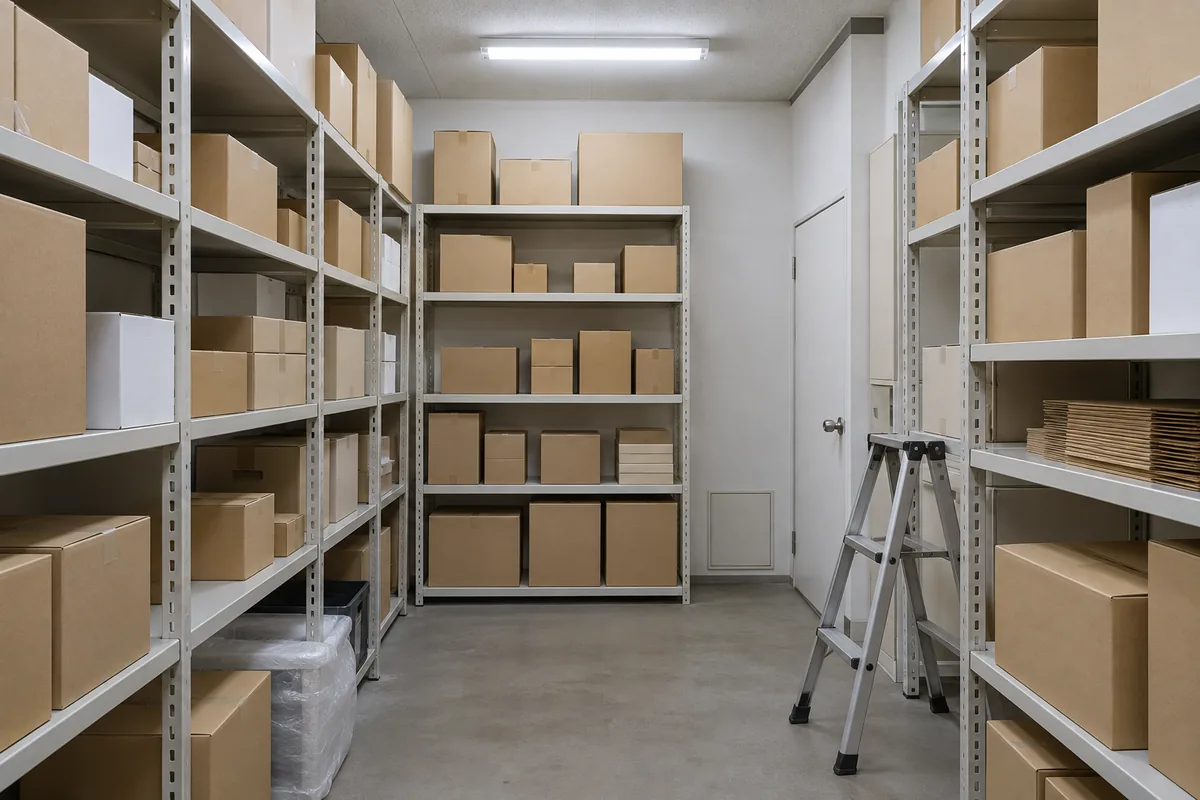
在庫管理業務では、商品の入出庫状況を様々な角度から把握する必要があります。SUMIFS関数を使えば、効率的な在庫分析ができます。
活用パターン:
- 特定の倉庫×特定の商品コードの在庫数
- 特定の仕入先×特定の期間の入庫量
- 特定のロット番号×特定の状態の商品数
例:「A倉庫の電子部品で、2024年5月に入庫した商品の合計数量」
=SUMIFS(数量列, 倉庫列, "A倉庫", カテゴリ列, "電子部品", 入庫日列, ">=2024/5/1", 入庫日列, "<=2024/5/31")
経費精算・部門別集計
経理部門での経費管理にもSUMIFS関数は重宝します。部門別、費目別、期間別の詳細な集計が手軽に行えます。
実用例:
- 特定部門×特定費目×特定期間の経費合計
- 特定の承認者×特定の金額範囲の経費
- 特定のプロジェクト×特定の経費種別の支出
例:「営業部の交通費で、2024年6月分の合計額」
=SUMIFS(金額列, 部門列, "営業部", 費目列, "交通費", 日付列, ">=2024/6/1", 日付列, "<=2024/6/30")
このような集計を手作業で行うと時間がかかりますが、SUMIFS関数なら一瞬で結果が得られます。
SUMIFS関数の応用テクニック
基本的な使い方をマスターしたら、さらに実用的な応用テクニックを身に付けましょう。これらの技法を覚えることで、SUMIFS関数の活用範囲が大幅に広がります。
ワイルドカード(*、?)を使った部分一致検索
完全一致ではなく、部分的に一致する条件で集計したい場合にワイルドカードが活用できます。
ワイルドカードの種類:
- *(アスタリスク):任意の文字列(0文字以上)
- ?(クエスチョン):任意の1文字
例:商品名に「プリンタ」を含む商品の売上合計
=SUMIFS(売上列, 商品名列, "*プリンタ*")
例:商品コードが「A」で始まる3文字の商品
=SUMIFS(売上列, 商品コード列, "A??")
ワイルドカード文字そのものを検索したい場合は、チルダ(~)でエスケープします:
=SUMIFS(売上列, 商品名列, "商品~*A") ※「商品*A」という文字列を検索

セル参照を使った動的な条件設定
条件を数式に直接書くのではなく、セル参照を使うことで条件を動的に変更できます。これにより、汎用性の高い集計表が作成できます。
基本的なセル参照の例:
=SUMIFS(D2:D100, B2:B100, F2, C2:C100, G2)
F2セルとG2セルの値を変更するだけで、異なる条件での集計が可能です。
比較演算子とセル参照を組み合わせる場合:
=SUMIFS(D2:D100, E2:E100, ">="&H2, E2:E100, "<="&I2)
H2セルに最小値、I2セルに最大値を入力することで、範囲条件を動的に設定できます。
数値範囲(以上・以下)を条件にした集計
金額や数量などの数値データで、特定の範囲内の値のみを集計したい場合の技法です。
例:売上金額が10万円以上50万円未満の取引の売上合計
=SUMIFS(売上金額列, 売上金額列, ">=100000", 売上金額列, "<500000")
同じ条件に合う取引の件数を数えたいときは、COUNTIFS関数(=COUNTIFS(売上金額列, ">=100000", 売上金額列, "<500000"))を使います。
複数の数値条件を組み合わせることも可能です:
例:「売上が30万円以上」かつ「利益率が15%以上」の取引の売上合計
=SUMIFS(売上列, 売上列, ">=300000", 利益率列, ">=0.15")
セル参照と組み合わせれば、条件値を簡単に変更できます:
=SUMIFS(売上列, 売上列, ">="&J2, 利益率列, ">="&K2)
SUMIFS関数でよくあるエラーとは?対処法も解説
SUMIFS関数を使用中に遭遇しがちなエラーと、その解決方法を詳しく解説します。エラーの原因を理解することで、トラブルシューティング能力が向上します。

#VALUE!エラーの原因と解決方法
#VALUE!エラーは、SUMIFS関数で最も頻繁に発生するエラーの一つです。主な原因は条件範囲と合計対象範囲のサイズ不一致です。
原因1:範囲サイズの不一致
条件範囲が100行なのに、合計対象範囲が50行しかない場合にエラーが発生します。
❌ 間違い例:=SUMIFS(D2:D51, B2:B101, "田中")
✅ 正しい例:=SUMIFS(D2:D101, B2:B101, "田中")
補足:日付形式の問題
日付が文字列として保存されている場合、日付条件が正常に動作しません。
対処法:DATEVALUE関数を使用して文字列を日付に変換するか、データ自体を日付形式に修正します。
計算結果が0になる場合のチェックポイント
SUMIFS関数が0を返す場合、条件に一致するデータが存在しないか、条件の指定方法に問題がある可能性があります。
チェックポイント1:条件の完全一致
余分なスペースがあると条件が一致しない場合があります(英字の大文字と小文字は区別されません)。
- 「田中」と「田中 」(末尾にスペース)は別の文字列
対処法:TRIM関数で余分なスペースを除去します。
チェックポイント2:数値の表示形式
見た目は同じでも、内部的に異なるデータ型で保存されている場合があります。
- 数値の「100」と文字列の「100」
- 日付の「2024/1/1」と文字列の「2024/1/1」
対処法:データ型を統一するか、適切な変換関数を使用します。
チェックポイント3:範囲指定の確認
データ範囲が実際のデータより狭い場合、該当データが集計対象から外れてしまいます。
対処法:データ範囲を列全体(例:D:D)で指定するか、十分に広い範囲を指定します。
SUMIFS関数の効率的な学習方法
SUMIFS関数を確実にマスターするための学習アプローチをご紹介します。段階的に学習することで、実務レベルまで効率的にスキルアップできます。
まずは基本パターンから始めましょう。いきなり複雑な条件を設定せず、1条件→2条件→3条件と段階的に増やしていくのが効果的です。実際のデータを使った練習では、売上データや在庫データなど、身近な業務データをサンプルとして活用すると理解が深まります。
エラーが発生した場合は、慌てずに一つずつ条件を確認していきましょう。条件範囲と合計対象範囲のサイズが一致しているか、文字列条件がダブルクォーテーションで囲まれているかなど、基本的なチェックポイントから確認します。
応用テクニックについては、まず基本形をマスターしてから取り組むことをお勧めします。ワイルドカードや動的な条件設定は、基本的な使い方に慣れてから学習する方が混乱を避けられます。
実務での活用を想定した練習も効果的です。自分の業務に関連するデータで練習することで、実際の場面での応用力が身に付きます。管理人が運営するアイデスク新宿自習室では、集中できる環境で学習を進められます。24時間営業のため、自分のペースで学習スケジュールを組むことが可能です。
よくある質問
Q. SUMIFS関数とSUMIF関数はどちらを使うべきですか?
A. 複数条件での集計が少しでも必要になる可能性があるなら、最初からSUMIFS関数を使うことをお勧めします。SUMIFS関数は1条件でも使用できるため、将来的な拡張性を考えるとSUMIFS関数の方が汎用性が高いです。
Q. 条件に「以外」や「含まない」を指定する方法は?
A. 「以外」は比較演算子「<>」を使用します。例:=SUMIFS(売上列, 地域列, "<>東京")。「含まない」場合は、含む条件の否定形を考えるか、他の関数と組み合わせて対応します。
Q. OR条件(いずれかの条件に一致)で集計する方法は?
A. SUMIFS関数は基本的にAND条件ですが、複数のSUMIFS関数を足し合わせることでOR条件を実現できます。例:=SUMIFS(売上列,地域列,"東京")+SUMIFS(売上列,地域列,"大阪")。より複雑なOR条件にはSUMPRODUCT関数の併用を検討してください。
Q. 日付条件がうまく動作しない場合の対処法は?
A. 日付が文字列として保存されている可能性があります。DATEVALUE関数で文字列を日付に変換するか、データ自体を日付形式に変更してください。また、比較演算子を付けた日付の条件は、">=2024/1/1"のように全体を文字列で書くか、">="&F2のように演算子と日付のセルをつないで書きます。
Q. エラーを避けるための注意点は?
A. 最も重要なのは、条件範囲と合計対象範囲のサイズを一致させることです。また、文字列条件は必ずダブルクォーテーションで囲み、余分なスペースに注意してください。範囲指定は列全体(例:D:D)を使用すると、データ追加時のエラーを防げます。
まとめ
SUMIFS関数は複数条件での集計を効率的に行える強力な関数です。基本構文の =SUMIFS(合計対象範囲,条件範囲1,条件1,条件範囲2,条件2…) を覚えることから始まり、実務では売上分析、在庫管理、経費集計など幅広い場面で活用できます。
特に重要なポイントは、第1引数が合計対象範囲である点と、条件範囲のサイズを統一する点です。ワイルドカードやセル参照を使った応用テクニックをマスターすれば、より柔軟で実用的な集計が可能になります。
エラーが発生した場合は、範囲サイズの確認、データ型の統一、条件の記述方法を順次チェックしていきましょう。段階的な学習アプローチを取ることで、確実にスキルアップできます。SUMIFS関数を使いこなして、日々の業務効率化を実現してください。
※本記事の情報は2026年9月時点のものです。最新情報は各公式サイトでご確認ください。
最終更新: 2026年9月29日
参考サイト
- SUMIFS 関数 – Microsoft サポート
- SUMIFS関数で複数条件の合計[Excel初心者さん専用解説]
- SUMIFS関数の使い方 | Excel関数 | できるネット
- 【Excel関数】SUMIFSの使い方や引数を解説
- 【Excel】SUMIFS関数を複数条件(AND・OR)にする方法
集中できる学習環境を探している方は、新宿の自習室もご覧ください。24時間利用可・半個室ブース中心の自習室です。
→ アイデスク新宿自習室の詳細