プレゼン資料の作成を頼まれたのに、構成を考えるだけで1時間が過ぎていた——そんな経験はありませんか。テキストを入力するだけで構成・デザイン・文章をまとめて生成してくれるAIツールが2026年現在、急速に実用レベルに達しています。
GammaとCanva AIはその代表格ですが、「どちらを使えばいいのか」「どう使えば質の高い資料になるのか」で迷う方も多いはずです。
この記事では、AIプレゼン資料の作り方をGammaとCanva AIの操作手順・プロンプト例とともに解説します。ツールの使い分け基準、品質を上げるコツ、注意すべきリスクまで、今日から実践できる形でまとめました。
この記事のポイント
- AIは構成・デザイン・文章生成を自動化するが、数値確認・最終調整は人間の仕事
- Gammaはテキスト入力だけでスライドを完成させたい人向け、Canva AIはテンプレートを活かしたい人向け
- ハルシネーション対策と機密情報の入力リスクを理解した上で使うことが前提
AIでプレゼン資料を作るとどう変わるのか?
AIツールを使うと、資料作成の「どの工程」が変わるのかを先に把握しておくと、ツール選びも活用法も迷いにくくなります。変わる部分と変わらない部分を正確に理解することが、AI活用の出発点です。

構成・デザイン・文章生成がまとめて自動化される
従来のプレゼン資料作成は「構成を考える→本文を書く→スライドに落とし込む→デザインを整える」という4段階の作業でした。AIツールはこの4段階をほぼ同時にこなします。
たとえばGammaでは、「新製品の営業提案資料、8スライド」とテキストで入力するだけで、アウトライン・本文・レイアウト・配色が数分で出力されます。
ゴリラのAI研究所(2026年7月)によると、総務省「令和7年版情報通信白書」のデータとして、日本企業の「議事録・資料作成の補助」へのAI活用率はすでに47.3%(2024年度実績)に達しています(一次情報は総務省公式サイトでご確認ください)。プレゼン資料へのAI活用は、特定の職種だけのものではなくなっています。
ゴリラのAI研究所(2026年7月)によると、GammaのSmart Layouts機能は、入力したテキストを複数列グリッド・タイムライン・比較ボックスなどに自動整形します。デザインの知識がなくても、「見やすさ」をツールが担保してくれる点は大きな変化です。
人間が担う作業として残る部分
AIが速くなっても、人間が担うべき作業は明確に残ります。withcode.tech(2026年6月)の解説では、「AIの出力はたたき台と捉え、人による調整とファクトチェックが前提」と明記されています。
具体的には、次の3つが人間の仕事として残ります。
- 数値・固有名詞の確認:AIは存在しない数値や誤った情報を自信満々に出力することがあります(ハルシネーション)
- 主張の一貫性チェック:ストーリーの流れや論理の整合性は、人間が読み直して確かめる必要があります
- 自社ブランド・トーンの調整:会社のカラーや言い回しのルールは、AIが自動で反映できない部分です
AIは「7割の下書き」を数分で用意してくれます。残りの3割を人間が仕上げる——この役割分担が、AI活用の現実的なイメージです。
GammaとCanva AIはどちらを選ぶべき?
2026年現在、AIプレゼン資料作成ツールの選択肢は増えていますが、日本語対応・無料プランの充実度・操作のしやすさという観点で、GammaとCanva AIが二大選択肢となっています。両者の特徴を正確に把握した上で、自分の用途に合わせて選ぶことが時間の節約につながります。
Gamma:テキスト入力だけでスライドが完成するツール
Gammaは「テキストを入力するだけでスライドが完成する」という体験に最も近いツールです。Gamma公式サイト(日本語版)では、既存のPowerPointやPDFを取り込んでAIで編集・エクスポートする機能も紹介されています。
ゴリラのAI研究所(2026年7月)によると、料金面では無料プランで400クレジット(プレゼン目安として約10本分)が提供されます。有料プランはPlusが年払いで月額8米ドル(月払いは10米ドル)、ProプランはAIクレジット無制限で月額15米ドル(年払い)です。
ただし、mihata.jp(2026年5月時点の公式情報ベース)によると、無料プランにはGammaのブランド表示(ウォーターマーク)が入るため、社外提出資料には有料プランが前提になります。
同じくゴリラのAI研究所(2026年7月)によると、GammaはGamma Agentを追加しており、会話型AIとしてデッキ全体のリスタイルや書き換えができます。また、mihata.jp(2026年5月)によると、テキストの箇条書きから「スライド」「縦長Webページ」「ドキュメント」の3形態をワンクリックで切り替えることが可能です。
エクスポート形式はPDF・PPTX・PNG・Google Slidesに対応しています。

Canva AI(Magic Design):既存テンプレートとの組み合わせが強み
Canva AIの強みは、業種別・用途別に大量に用意されたテンプレートと、AI機能(Magic Design・Magic Write)の組み合わせにあります。mihata.jp(2026年5月時点の公式情報ベース)によると、Canva Proの年払い料金は月691円相当(月払いは1,180円)です(2026年5月時点の公式価格。
為替変動や価格改定により変更の可能性があるため、最新情報はCanva公式サイトでご確認ください)。
「Magic Design」でテーマを入力するとテンプレートが自動提案され、「Magic Write」で各スライドのテキストを自動補完できます。ブランドキットにロゴや指定カラーを登録しておけば、全スライドにワンクリックで反映できる点は、社内資料の量産やブランド管理を重視するチームに向いています。
無料プランでも基本的なテンプレートとMagic Writeの一部機能が使えます。PPTX・PDFへのエクスポートにも対応しています。
用途別の使い分け早見表
どちらを選ぶか迷ったときは、以下の表を参考にしてください。AIくらべる(2026年4月)の選び方ガイドも参考にしています。
| 用途・状況 | Gamma | Canva AI |
|---|---|---|
| 文章を渡すだけで完成させたい | ◎ | △ |
| テンプレートを自分でカスタマイズしたい | △ | ◎ |
| 社内ブランドカラーを統一したい | ○(Pro以上) | ◎(Pro以上) |
| WebページやPDF資料にも展開したい | ◎ | ○ |
| 無料で社外提出資料を作りたい | △(ウォーターマークあり) | ○ |
| スピード重視の登壇・社内資料 | ◎ | ○ |
Gammaはゼロから構成を起こすスピード重視の場面に強く、Canva AIはすでに世界観があるブランドでの量産に強みを発揮します。目的が定まれば選択は迷いません。どちらか一方に絞れない場合は、無料プランで両方を試してから判断するのが現実的です。
GammaでAIプレゼン資料を作る手順【プロンプト例付き】
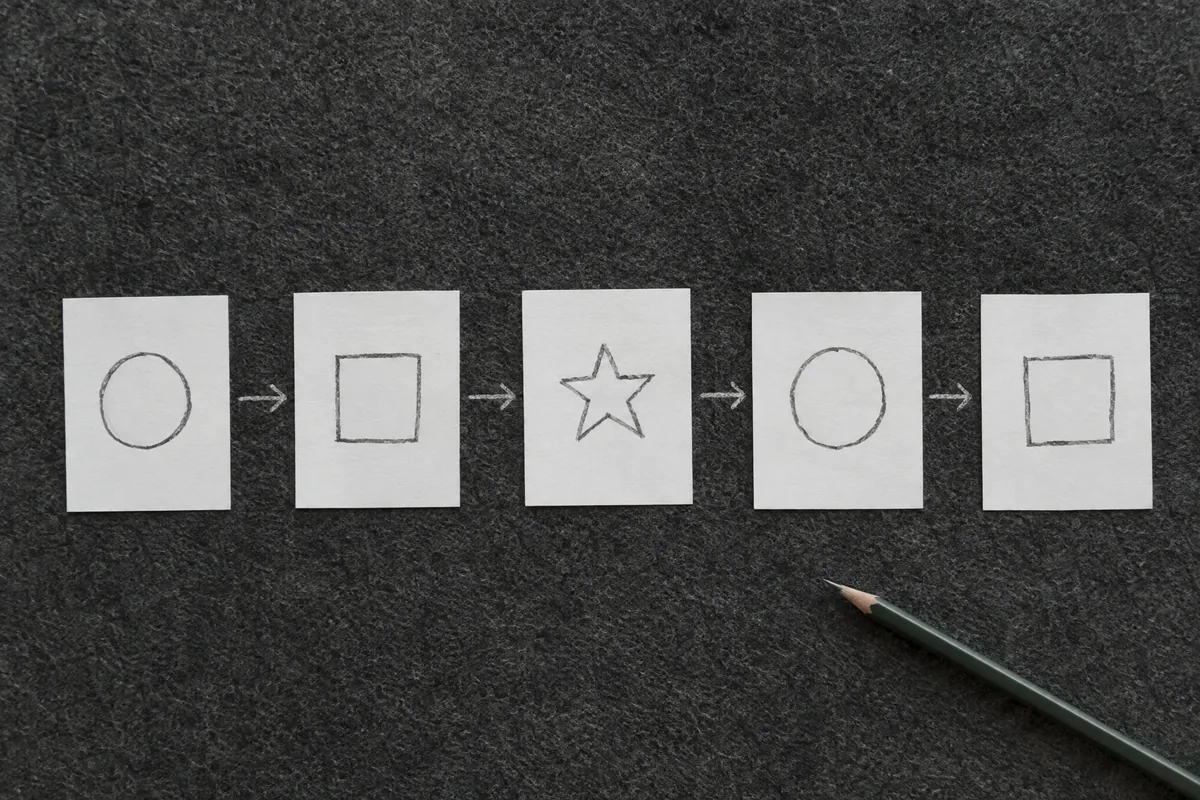
Gammaの操作は3つのステップに分かれます。各ステップで「何を入力するか」「何を確認するか」を把握しておくと、初回でも迷わずに進められます。
ステップ1:テーマと目的をプロンプトに書く
Gammaにサインアップ後、トップ画面の「新規作成」→「AIで生成」を選びます。入力欄にプレゼンのテーマと目的を日本語で入力してください。
プロンプトの精度を上げる4つの要素は「対象読者・目的・スライド枚数・キーメッセージ」です。以下はプロンプト例です。
プロンプト例
「中小企業の経営者向けに、生成AIを業務効率化に活用するメリットを説明するプレゼン資料を作成してください。スライド枚数は8枚、キーメッセージは『AI導入で週10時間の作業削減が見込める』です。専門用語は避け、具体的な事例を含めてください。」
この4要素を入れると、AIが生成する構成の精度が大幅に上がります。逆に「プレゼン資料を作って」だけでは、汎用的すぎて修正に時間がかかります。ai.giftx.co.jp(2026年6月)の実践ガイドでも、プロンプトに「目的・対象者・枚数・キーメッセージ」の4項目を明記することで生成精度が上がると解説されています。
ステップ2:生成されたアウトラインを確認・修正する
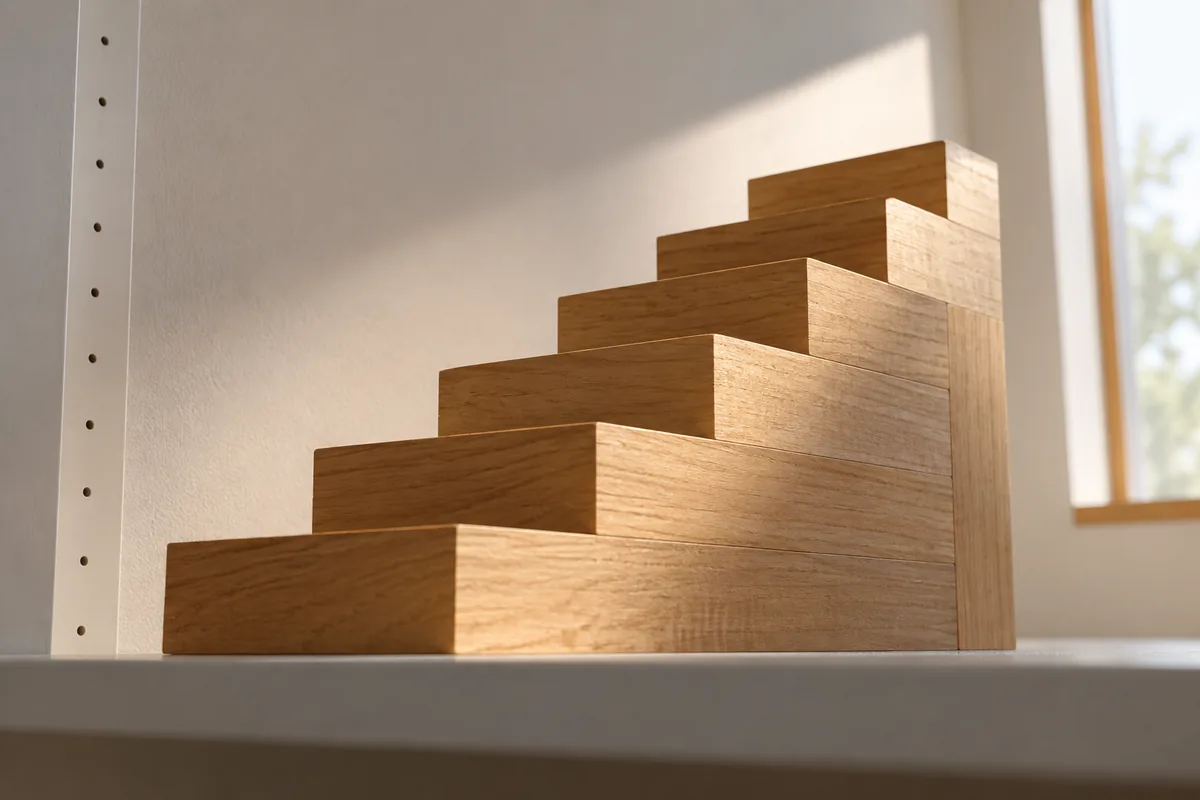
入力後、Gammaはまずアウトライン(構成案)を表示します。スライドの順番・見出し・各スライドの要点がリストで出てくるので、ここで内容を確認・修正してから次に進みます。
この段階での修正が、最終的な資料の質を大きく左右します。確認すべきポイントは次の3点です。
- ストーリーの流れ:「課題→解決策→効果→次のアクション」の順になっているか
- スライド数の過不足:発表時間に対して枚数が多すぎないか(目安として1分1枚程度)
- キーメッセージの位置:最も伝えたいことが冒頭または終盤に来ているか
アウトラインを確認したら「続ける」を押し、デザインテーマを選択します。カラーテーマを選ぶと全スライドが自動でデザインされます。
ステップ3:スライドをエクスポートして仕上げる
スライドが生成されたら、各スライドをクリックして文章・画像を個別編集します。mihata.jp(2026年5月)によると、Gammaはスライド・縦長Webページ・ドキュメントの3形態をワンクリックで切り替えられるため、同じ内容をWeb公開用に転用することも可能です。
エクスポートはPDF・PPTX・PNG・Google Slidesに対応しています。ただし、ai.giftx.co.jp(2026年6月)の比較によると、GammaのPowerPoint書き出しではグラフ位置のずれ・フォント置換・アニメーション消失が報告されています。PowerPoint形式で共有する場合は、書き出し後にレイアウトを必ず確認してください。

AIプレゼン資料の品質を上げるには?
AIが生成した資料をそのまま使うと、「なんとなくAIっぽい」「自社の情報が入っていない」という印象になりがちです。品質を上げるための工夫は、プロンプトの書き方と人間によるチェックの2段階にあります。
プロンプトに「対象読者・目的・スライド枚数」を明示する
AIへの指示が曖昧だと、出力も曖昧になります。ai.giftx.co.jp(2026年6月)の実践ガイドでは、プロンプトに「目的・対象者・枚数・キーメッセージ」の4項目を明記することで生成精度が上がると解説されています。
さらに品質を高めるには、以下の要素も加えると効果的です。
- トーン指定:「フォーマルに」「親しみやすく」「箇条書き中心で」など
- 禁止事項:「専門用語は使わない」「競合他社名は出さない」など
- 参考にしてほしい情報:自社の製品名・数値・実績など、AIが知らない固有情報は自分で入力する
Gammaのチャット欄では「各スライドのテキストを3行以内に短くして」「タイトルをもっとキャッチーにして」と追加指示できます。生成後の修正をプロンプトで完結できる点が、Gammaの実務上の使いやすさにつながっています。
数値・出典は必ず人間が確認・追記する
AIが生成したスライドに含まれる数値・統計・固有名詞は、必ず一次情報で確認してください。AIは自信を持って誤った数値を出力することがあります(ハルシネーション)。
確認が特に必要な箇所は次のとおりです。
- 市場規模・成長率などの統計数値(出典と年度を添えて記載する)
- 競合他社・製品名・人物名(誤記や混同が起きやすい)
- 法律・規制・制度に関する記述(古い情報が混入するリスクがある)
資料に数値を載せる場合は「〇〇調査(年度)」と出典を明記する習慣をつけると、受け手への信頼性も上がります。AIが生成した数値をそのまま使うのは、発表者自身のリスクになります。

AI資料作成で注意すべきポイント
AIツールの活用には明確なメリットがある一方、見落とすと後から困る注意点も2つあります。事前に把握しておくことで、トラブルを避けられます。
ハルシネーション(事実誤認)への対処
ハルシネーションとは、AIが実在しない情報や誤った情報を、あたかも事実のように生成する現象です。プレゼン資料においては、誤った数値・存在しない調査結果・混同された固有名詞などの形で現れます。
対処の基本は「AIの出力を一次情報で必ず確認する」ことです。withcode.tech(2026年6月)でも、「事実・数値の裏取りはAIが不得意とする作業であり、人が一次情報で必ず確認する」と明記されています。
特に外部向けの資料(営業提案・登壇・投資家向けなど)では、スライド1枚ずつ数値と固有名詞を確認する工程を必ず設けてください。内部資料であっても、誤情報が社内に広がるリスクは同様にあります。
社内情報・機密データの入力リスク
GammaもCanva AIもクラウドベースのサービスです。入力したテキストがサービス側のサーバーに送信されることを前提に使う必要があります。
⚠️ 注意:入力してはいけない情報
- 未公開の財務情報・売上データ
- 顧客の個人情報・契約内容
- 社外秘の製品開発情報・特許出願前の技術情報
- 人事情報・給与データ
mihata.jp(2026年5月)はこの点を明確に注意喚起しています。まず社内のセキュリティポリシーを確認してください。機密情報がある場合は、AIで骨格を作り、固有の数値はオフラインで追記する分業が現実的です。
よくある質問
Q. GammaとCanva AIは無料で使えますか?
A. どちらも無料プランがあります。ゴリラのAI研究所(2026年7月)によると、Gammaの無料プランは400クレジット(プレゼン目安として約10本分)が提供されますが、スライドにGammaのブランド表示(ウォーターマーク)が入ります。社外提出資料には有料プランが必要です。
Canvaの無料プランは恒久無料で、基本テンプレートとMagic Writeの一部機能が使えます。ブランドキットやMagic Designのフル機能はProプラン(年払いで月691円相当、2026年5月時点)が必要です。最新の料金はCanva公式サイトでご確認ください。
Q. PowerPointに書き出せますか?
A. GammaもCanva AIもPPTX形式でのエクスポートに対応しています。ただし、ai.giftx.co.jp(2026年6月)によると、Gammaのエクスポートではグラフ位置のずれ・フォント置換・アニメーション消失が起きやすいことが報告されています。書き出し後にPowerPointで開いてレイアウトを確認する工程を必ず入れてください。
mihata.jp(2026年5月)によると、Canva AIのPPTX書き出しはGammaより互換性トラブルの報告が少ないとされています。
Q. 日本語には対応していますか?
A. GammaもCanva AIも、UIと生成コンテンツの両方で日本語に対応しています。Gammaは日本語インターフェースで操作でき、日本語のプロンプトに対して日本語のスライドを生成します。ただし、一般的な傾向として、英語でのプロンプトのほうが生成精度が高い場面もあります。
Canva AIは日本語の完全対応が公式に明記されており、テンプレートも日本語対応のものが多数用意されています。
Q. ChatGPTでプレゼン資料を直接作れますか?
A. ChatGPTは2026年時点でPPTXファイルを直接生成できません。ChatGPTは構成案や本文の下書き作成に使い、実際のスライド生成はGammaやCanva AIなどの専用ツールに任せる分業が現実的です。ChatGPTで作った構成をGammaに貼り付けてスライド化する、という組み合わせが実務でよく使われています。
Q. AIで作った資料をそのまま使っても大丈夫ですか?
A. 社内の簡易資料であれば軽微な修正だけで使えることもありますが、外部向け・重要な提案資料ではそのまま使うのは避けてください。数値・固有名詞のハルシネーション、自社ブランドとのトーンのズレ、機密情報の取り扱いといった問題が残ります。AIの出力は「目安として7〜8割の下書き」として活用し、残りを人間が仕上げる使い方が品質と安全性の両立につながります。
まとめ
AIプレゼン資料ツールの活用で変わるのは、「白紙から構成を考える時間」と「デザインに費やす時間」の2つです。Gammaはゼロから構成を起こすスピード重視の場面に強く、Canva AIはすでに世界観があるブランドでの量産に強みを発揮します。目的が定まれば選択は迷いません。
品質を上げるカギは、プロンプトに「対象読者・目的・スライド枚数・キーメッセージ」を明記することと、生成後に数値・固有名詞を一次情報で確認することです。この2点を習慣にするだけで、AIの出力が実務で使えるレベルに近づきます。
まず試すなら、Gammaの無料プランで実際の業務テーマを入力してみてください。アウトラインが出てきた瞬間に、どこを直せばいいかが具体的に見えてきます。そこからが、AIと人間の本当の協働です。
集中して資料の構成や内容を練りたいときは、静かな環境を確保することも作業効率に影響します。管理人が運営するアイデスク新宿自習室は新宿西口駅から徒歩3分、24時間365日利用可能な半個室ブース完備の自習室です。書く・考える・調べるといった声を出さない作業に向いた環境として、ぜひ一度試してみてください。
※本記事の情報は2026年11月時点のものです。料金・プラン情報は変動が速いため、最新情報は各公式サイトでご確認ください。
最終更新: 2026年11月2日
参考サイト
- Gamma|最高のAIプレゼン作成ツール&ウェブサイトビルダー(公式)
- Canva公式サイト(日本語版)
- 【2026年最新】AIでプレゼン資料を作るおすすめツール8選|ゴリラのAI研究所
- AIプレゼン資料作成ツール比較|Gamma・Canva・Beautiful.ai・Tome【2026年版】
- プレゼン資料作成AIのおすすめ比較|料金・日本語・パワポ出力で選ぶ
- AIでプレゼン資料を作る方法【Gamma・Canva比較】
- AIでプレゼン資料・スライドを作る方法|構成づくりから仕上げまで効率化するコツ
- 【2026年】AIでプレゼン資料を自動生成!おすすめツール12選と作り方
- AIプレゼン資料作成ツールおすすめ8選【2026年版】
- スライド・プレゼン作成AIおすすめ比較2026|Gamma・Beautiful.AI・Pitchを機能・料金で比較
- AIプレゼン資料・スライド作成ツール | Presenti AI(公式)
- 総務省公式サイト(令和7年版情報通信白書)
集中できる学習環境を探している方は、新宿の自習室もご覧ください。24時間利用可・半個室ブース中心の自習室です。
→ アイデスク新宿自習室の詳細