この記事のポイント
- CapCutはスマホ版・PC版・Web版の3つで使えるByteDance製の無料動画編集アプリ。基本操作はどのプラットフォームでも共通の考え方で進められます
- スマホ版はカット・テキスト・BGMの3ステップが基本。PC版はタイムラインと複数トラックを使った細かい編集に向いています
- AI自動字幕・背景除去・ノイズ除去などのAI機能は無料版でも利用可能。書き出し設定はSNSの種類によって解像度とフレームレートを使い分けると仕上がりが安定します
「動画を編集してみたいけれど、どのアプリから始めればいいかわからない」——そう感じている方は少なくないはずです。
スマホで撮った動画をSNSに投稿したいものの、編集ソフトは難しそうで、有料のものにいきなり手を出すのはためらわれます。そんなときによく名前を聞くのが「CapCut(キャップカット)」です。
この記事では、CapCutの基本的な概要から、スマホ版・PC版それぞれの操作手順、AI機能の使い方、書き出し設定の選び方まで、2026年時点の情報をもとに順を追って解説します。読み終えたあとには、実際に1本編集を完成させるイメージが持てるはずです。
CapCutとは?無料で使える動画編集アプリの概要
CapCutは、TikTokを運営するByteDance(バイトダンス)社が開発した動画編集アプリです。無料でダウンロードでき、カット・テキスト・BGM・フィルターといった基本的な編集機能から、AI字幕や背景除去といった高度な機能まで一通り揃っています。
Udemyメディアの解説記事によると、CapCutはiOSとAndroid両方のスマートフォンで無料でダウンロード・利用が可能です。また、Vook(ヴック)では「多機能でありながら直感的な操作性が評価され、プロからアマチュアまで幅広く利用されている」と紹介されています。
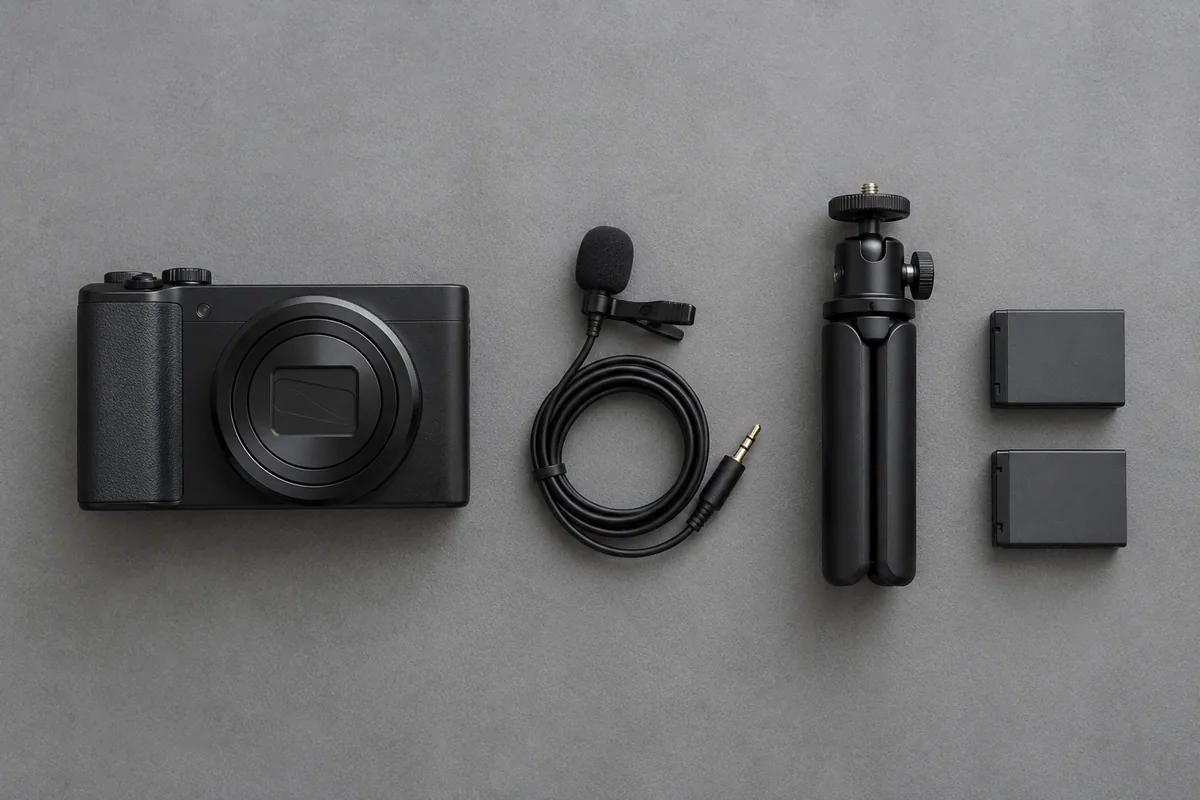
対応プラットフォームと基本スペック
CapCutはスマホ版・PC版・Web版の3つのプラットフォームで展開されており、同じアカウントでログインすればプロジェクトデータがクラウドで同期されます。
note記事(u.m.a.u.m.a)によると、各プラットフォームの特徴は次のとおりです。
- スマホ版(iOS/Android):撮影から編集、SNS投稿までをスマホ1台で完結できる。タッチ操作で直感的に進められるため、初心者の入口として最適
- PC版(Windows/Mac):大画面と処理能力を活かした編集向き。長尺動画や複数レイヤーを使った複雑な編集に対応
- Web版(ブラウザ版):インストール不要でブラウザから利用できる。手軽に試したいときに便利
PC版の動作環境は、Windows 7以降(Windows 10推奨)と macOS 10.14以降です(CapCut公式サイトのデスクトップ版のページ)。
また、CapCut公式ヘルプでは「モバイル、デスクトップ、Webのすべてのプラットフォームで定期的に更新プログラムをリリースしています」と説明されています。UIが変わる前提のアプリなので、操作画面は記事の内容と多少異なる場合があります。
無料版と有料版(CapCut Pro)の違い
CapCutには無料版とPro版(有料版)があります。基本的な編集機能は無料版で十分に使えますが、一部の素材やAI機能にはProへの加入が必要なものもあります。
注意点として、note記事(u.m.a.u.m.a)では「無料版は商用利用の権利範囲が限定的」と記載されています。一方、Udemyメディアは「商用利用できません」と断言しており、表現に差異があります。正確な商用利用ポリシーはCapCut公式の利用規約を直接ご確認ください。
| 項目 | 無料版 | Pro版 |
|---|---|---|
| 基本編集(カット・テキスト・BGM) | ○ | ○ |
| フィルター・エフェクト | 一部利用可 | 全て利用可 |
| AI自動字幕 | ○ | ○ |
| 背景除去・ノイズ除去 | ○(一部制限あり) | ○ |
| Pro限定素材・テンプレート | × | ○ |
| 商用利用 | 要・公式規約確認 | 要・公式規約確認 |
CapCut公式サイトの料金ページ(2026年10月時点)では、Pro が月額2,700円、年払いなら年額21,800円です。Pro には「すべてのプレミアムPro機能」や「毎月800のAIクレジット」などが含まれます。
ただし、料金ページの金額は参考の表示で、ログインすると税金を含む最終料金を確認できます。App Storeのアプリ内課金では Pro の月額が2,180円と表示されるなど、購入する場所によって金額が異なります。
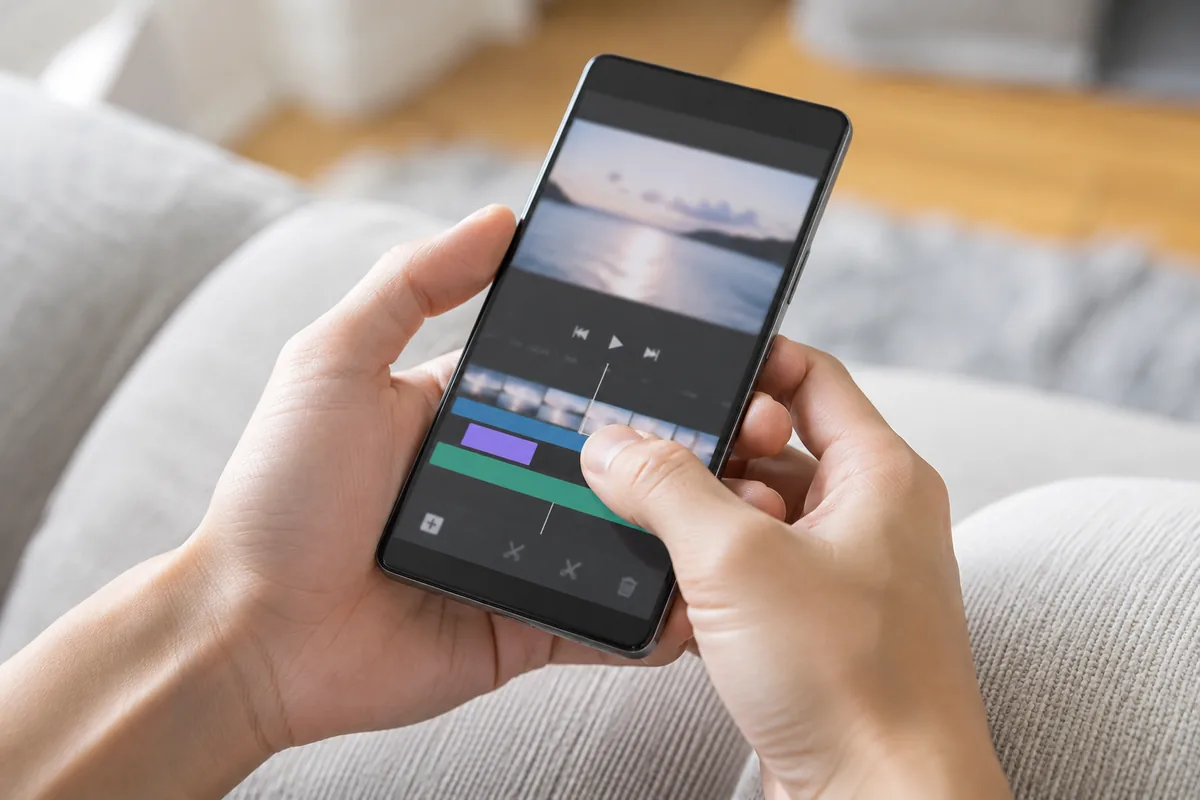
スマホ版CapCutの基本操作手順
スマホ版CapCutの操作は、「読み込み→カット→テキスト→BGM→書き出し」という流れが基本です。この順番を覚えておくだけで、1本の動画を最後まで完成させられます。

動画の読み込みとカット編集
アプリを起動したら、まずホーム画面の「新しいプロジェクト」をタップします。カメラロールから編集したい動画を選んで「追加」をタップすると、編集画面が開きます。
Udemyメディアの解説によると、カット編集の手順は次のとおりです。
- 画面下部のメニューから「編集」をタップ
- タイムライン上のバーを切り取りたい位置に合わせて「分割」をタップ
- 不要なシーンをタップして選択し、「削除」をタップ
この操作を繰り返すことで、見せたい部分だけを残した動画が完成します。分割した後に順番を入れ替えることも可能です。なお、テンプレートを使った場合などは、動画の最後にCapCutのロゴ入りのクリップ(アウトロ)が付くことがあります。CapCut公式ヘルプでは、書き出す前に最後のアウトロのクリップをタップし、「削除」を押す方法が案内されています。
テキスト・スタンプ・フィルターの追加
カット編集が終わったら、テキストやスタンプで動画に情報を加えていきます。
Udemyメディアによると、テキスト追加の手順は以下のとおりです。
- 画面下部のメニューから「テキスト」をタップ
- 「テキストを追加」をタップして文字を入力
- テキストをタップすると位置・サイズ・フォントを調整できる
- タイムライン上のテキストバーをスライドして、表示タイミングを調整
フィルターは画面下部の「フィルター」から選択できます。色調や質感を変えるだけで動画の雰囲気がガラッと変わるため、最後の仕上げに活用するとよいでしょう。スタンプ(CapCut公式の解説では「ステッカー」)もメニューから追加でき、動画に合わせてサイズや表示位置を自由に変えられます。
BGMの挿入と音量調整
動画にBGMを追加するには、編集画面下部の「オーディオ」をタップし、「楽曲」を選択します。気に入った楽曲のダウンロードマークをタップしてから「+」をタップすると、タイムラインに追加されます。
効果音を加えたい場合は、メニューバーの「オーディオ」から「サウンドFX」を選びます(CapCut公式の解説)。BGMと効果音の音量バランスは、それぞれのバーをタップして「音量」スライダーで調整します。BGMが大きすぎると話し声や環境音が聞こえにくくなるため、BGMをやや控えめに設定するのが基本です。
なお、CapCut内の楽曲は、楽曲によって利用条件が異なる場合があります。商用目的で使う際は、各楽曲の権利情報を確認してください。
PC版CapCutはスマホ版と何が違う?
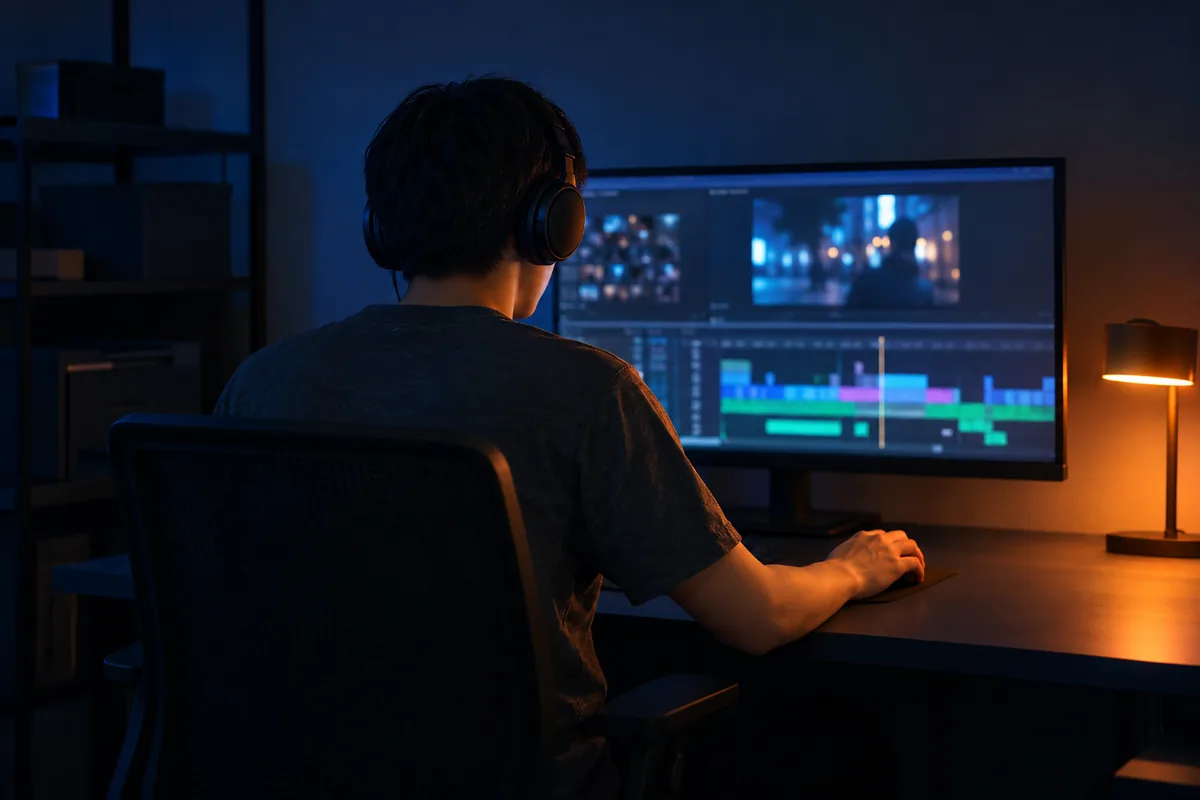
PC版CapCutはスマホ版と同じアカウントで使えますが、画面構成と操作感は大きく異なります。大画面で細かい編集をしたい方や、長尺の動画を扱う方にはPC版が向いています。
PC版の画面構成とタイムライン操作
CapCut公式ヘルプによると、PC版のログイン方法はQRコード・Facebook・Google・TikTokの4種類で、電話番号ログインには対応していません。起動後に左上の「サインイン」をクリックしてログインします。
PC版の編集画面は大きく3つのエリアに分かれています。
- メディアパネル(左上):読み込んだ動画・音声・画像素材を管理するエリア
- プレビュー画面(中央):編集中の動画をリアルタイムで確認できるエリア
- タイムライン(下部):素材を時系列で並べ、カットや順番の入れ替えを行うエリア
タイムライン上では、クリップをドラッグして移動したり、端をドラッグして長さを調整したりできます。スマホ版のタップ操作と比べてピンポイントで編集しやすく、細かいカットタイミングの調整に向いています。
PC版で使いやすい機能(マルチトラック・キーフレーム)
PC版ならではの強みは、複数のトラック(レイヤー)を重ねて編集できる点です。映像トラックの上にテキストトラック・音声トラック・エフェクトトラックを重ねることで、複雑な演出を組み立てられます。
キーフレームとは、動画の特定のタイミングに「位置」「サイズ」「不透明度」などの値を設定し、その間を自動補間でなめらかに変化させる機能です。学びチョイスの解説のとおり、スマホ版でもキーフレームを使えます。
たとえば、テキストを「0秒時点:画面外」→「1秒時点:画面中央」と設定すれば、テキストがスライドインするアニメーションを作れます。PC版は画面が広い分、タイムラインの細かい操作がしやすいです。

AI機能はどこまで使える?2026年時点の主な機能
CapCutのAI機能は2026年時点で実用的なレベルに達しており、字幕作成・背景除去・ノイズ除去・自動カットといった作業を大幅に効率化できます。無料版でも主要なAI機能を試せるのが大きな利点です。

AI自動字幕(テキスト認識)の使い方
AI自動字幕は、動画内の音声を自動的にテキスト化してタイムラインに配置してくれる機能です。手動でテロップを打つ手間を大幅に省けます。
CapCut公式ヘルプ(2026年3月)によると、スマホ版の操作手順は次のとおりです。
- プロジェクトを開き、画面下部のメニューから「キャプション」をタップ
- 言語とテンプレートを選び、生成を開始
- 処理が終わるのを待ち、プレビューで確認
- 誤って認識された箇所があれば手動で直して完了
認識の精度は、話し方や収録環境によって変わります。生成後に誤認識した箇所を手動で直せるため、まずAIに任せてから細かく直す流れが効率的です。PC版では「キャプション」→「自動キャプション」から、言語を選んで「生成」をクリックします。
背景除去・ノイズ除去・自動カットの操作手順
CapCutには字幕以外にも複数のAI機能があります。それぞれの操作の入り口を確認しておきましょう。
背景除去(背景を削除)は、動画内の人物などの被写体を自動で認識し、背景だけを消す機能です。スマホ版では「編集」→「背景を削除」から利用できます。グリーンバックがなくても背景を透過できるため、合成動画を作りたい方に便利です。
ノイズ除去は、収録時に入り込んだ環境音(風音・空調音など)を低減する機能です。CapCut公式の解説では、PC版で動画を選び、右上の「オーディオ」の項目から「ノイズを減らす」を選ぶ手順が紹介されています。屋外で撮影した動画の音質改善に役立ちます。
自動カットは、CapCut公式の解説によると、長い動画を短いクリップ(ショート動画)に変換する機能です。トーク動画などの音声を自動で分析して、短いクリップにまとめます。長い収録動画から見せ場を切り出したいときに時短になります。
注意:UI更新について
CapCutは定期的にアップデートされるため、ボタン名・メニュー名が実際の画面と異なる場合があります。操作に迷ったときは、CapCut公式ヘルプも合わせて参照してください。

書き出し設定はどう選べばいい?解像度とフォーマットの基準
編集が完了したら、動画を書き出して保存します。書き出し設定で迷いやすいのが「解像度」と「フレームレート」の選択です。投稿先のSNSに合わせて設定を変えると、画質と容量のバランスが取りやすくなります。
SNS別に見る解像度とフレームレートの目安
解像度は動画の画素数(縦×横のピクセル数)、フレームレートは1秒間に表示されるコマ数(fps)を指します。数値が高いほど高品質ですが、ファイルサイズも大きくなります。
下の表は一般的な目安で、各SNSの公式の推奨値をまとめたものではありません。YouTube は、撮影したときと同じフレームレートでアップロードするよう案内しています(YouTube ヘルプ)。投稿前に、各SNSのヘルプで最新の条件を確かめてください。
| 投稿先 | アスペクト比(目安) | 解像度(目安) | フレームレート(目安) |
|---|---|---|---|
| TikTok | 9:16(縦型) | 1080×1920 | 30fps |
| Instagramリール | 9:16(縦型) | 1080×1920 | 30fps |
| YouTube Shorts | 9:16(縦型) | 1080×1920 | 撮影時と同じ |
| YouTube(通常) | 16:9(横型) | 1920×1080 | 撮影時と同じ(24・25・30・48・50・60fpsなど) |
| Instagramフィード | 1:1または4:5 | 1080×1080など | 30fps |
CapCutのスマホ版での書き出し手順は、編集画面右上の「↑」または「エクスポート」ボタンをタップし、解像度とフレームレートを選んで「エクスポート」をタップするだけです。
PC版では、右上の「エクスポート」から設定画面を開き、解像度・フレームレート・ビットレートを選んで書き出します(Edit の解説記事)。
初心者の方は、まず「1080p・30fps」を基準に設定するのが無難です。スマホのストレージが少ない場合は「720p」でも十分な画質が保てます。60fpsで撮った動きの速い動画は、60fpsのまま書き出すと撮影時のなめらかさを保てます。
よくある質問
Q. CapCutは完全無料で使えますか?
A. 基本的な編集機能(カット・テキスト・BGM・フィルターなど)は無料で利用できます。ただし、一部のAI機能や素材・テンプレートはPro版(有料)への加入が必要です。無料版でも1本の動画を完成させるには十分な機能が揃っています。Pro版は、公式サイトの料金ページでは月額2,700円です(2026年10月時点・アプリ内課金とは異なる場合あり)。
Q. CapCutで作った動画に透かし(ロゴ)は入りますか?
A. テンプレートを使った場合などに、動画の最後にCapCutのロゴ入りのクリップ(アウトロ)が付くことがあります。CapCut公式ヘルプによると、書き出す前に最後のアウトロのクリップをタップし、「削除」を押せば外せます。一部のテンプレートには透かしの要素が初めから含まれている場合もあるため、書き出す前にプレビューで確かめてください。
Q. スマホ版とPC版、どちらから始めるべきですか?
A. 短い動画をSNSに投稿したいなら、スマホ版から始めるのが手軽です。撮影した動画をそのまま編集してSNSに投稿するまでをスマホ1台で完結できます。一方、5分以上の動画や複数素材を組み合わせた編集をしたい場合は、PC版のほうが操作しやすいでしょう。どちらも同じアカウントでプロジェクトを共有できるため、慣れてきたら使い分けるのも選択肢のひとつです。
Q. PC版のCapCutはどこからダウンロードできますか?
A. CapCut公式サイトのデスクトップ版のページからダウンロードできます。公式サイトには「CapCutデスクトップ」「CapCutオンライン」「CapCutモバイル」「CapCut Pad」が並んでいます。PCで使うのは「CapCutデスクトップ」です。対応するOSは、Windows 7以降(Windows 10推奨)と macOS 10.14以降です。
Q. CapCutの商用利用はできますか?
A. 無料版の商用利用については、本文で紹介したメディアの間でも書き方が分かれています。仕事や販売目的で使う場合は、CapCut公式の利用規約で、使う素材ごとの条件を確かめてから使用してください。
まとめ
CapCutはByteDance社が提供する無料の動画編集アプリで、スマホ版・PC版・Web版の3つで使えます。基本的な操作は「素材を読み込む→カットする→テキストやBGMを加える→書き出す」という流れで、スマホ版なら初日から1本完成させられます。
PC版はタイムラインとマルチトラックを使った細かい編集に向いており、スマホ版で慣れてきたら移行を検討するとよいでしょう。AI自動字幕・背景除去・ノイズ除去といったAI機能は無料版でも試せるため、まずは実際に触れてみるのが上達の近道です。
書き出しはTikTok・Instagramリール・YouTube Shortsなら「縦型9:16・1080p・30fps」を基準にすれば、多くの場合で画質と容量のバランスが取れます。
操作に慣れてきたら、キーフレームやクロマキーといった応用機能にも挑戦してみてください。動画編集のハードルは、最初の1本を完成させた時点でぐっと下がります。
※本記事の情報は2026年10月時点のものです。最新情報は各公式サイトでご確認ください。
最終更新: 2026年10月24日
参考サイト
- CapCut公式サイト — 動画編集の基本操作まとめ【保存版】
- 動画編集アプリCapCutの使い方|基本操作から応用まで詳しく解説|Udemyメディア
- 【図解】CapCutの使い方!PC・スマホ別の始め方と書き出し|Edit
- CapCut使い方完全ガイド|初心者向け編集方法・AI機能・ショート動画量産のコツ【2026年最新版】
- 【初心者向け】CapCutの使い方完全ガイド|スマホで本格編集|プロ級動画を作る10ステップ | 学びチョイス
- 【2026年版】「CapCut」の基本的な使い方を徹底解説! | Vook(ヴック)
- CapCutの使い方を初心者向けに解説|スマホで本格動画編集 | 動画編集Lab
- CapCutの使い方ガイド|初心者でも迷わない基本操作とAI活用術 | 動画編集Lab
- CapCut公式サイト(料金プラン)
- CapCut公式ヘルプ(自動キャプション)
- CapCut公式ヘルプ(透かしなしで書き出す方法)
- CapCut公式ヘルプ(ログイン)
- CapCut公式ヘルプ(UIの更新)
- CapCut公式サイト(デスクトップ版)
- CapCut公式サイト(スマホアプリの効果音)
- YouTube ヘルプ(推奨アップロード エンコード設定)
集中できる学習環境を探している方は、新宿の自習室もご覧ください。24時間利用可・半個室ブース中心の自習室です。
→ アイデスク新宿自習室の詳細